Domain drehstahlhalter.de kaufen?
Wir ziehen mit dem Projekt
drehstahlhalter.de um.
Sind Sie am Kauf der Domain
drehstahlhalter.de interessiert?
domain@kv-gmbh.de · 0541-91531010
Domain drehstahlhalter.de kaufen?
Wie beim iPad Bildschirm drehen?
Um den Bildschirm auf einem iPad zu drehen, kannst du die Bildschirmrotationssperre aufheben, indem du vom unteren Bildschirmrand nach oben wischst, um das Kontrollzentrum aufzurufen. Dort findest du ein Symbol mit einem Schloss und einem Pfeil, das die Bildschirmrotationssperre darstellt. Tippe darauf, um sie zu deaktivieren. Alternativ kannst du auch die Einstellungen öffnen, auf "Anzeige & Helligkeit" gehen und dort die Option "Bildschirmrotation" aktivieren. Dadurch wird der Bildschirm automatisch gedreht, wenn du das iPad in eine andere Position bringst. **
Wo finde ich Bildschirm drehen?
Um den Bildschirm zu drehen, musst du in die Einstellungen deines Geräts gehen. Je nachdem, ob du ein Smartphone, Tablet oder Computer verwendest, kann sich der Menüpunkt an unterschiedlichen Stellen befinden. Auf einem Smartphone oder Tablet findest du die Option normalerweise unter dem Menüpunkt "Anzeige" oder "Bildschirm". Auf einem Computer kannst du die Bildschirmdrehung in den Anzeigeeinstellungen oder in der Systemsteuerung finden. Wenn du Schwierigkeiten hast, die Einstellung zu finden, kannst du auch einfach in der Suchleiste nach "Bildschirm drehen" suchen. **

Ähnliche Suchbegriffe für Bildschirm
Top-Angebote
Produkte zum Begriff Bildschirm:
-
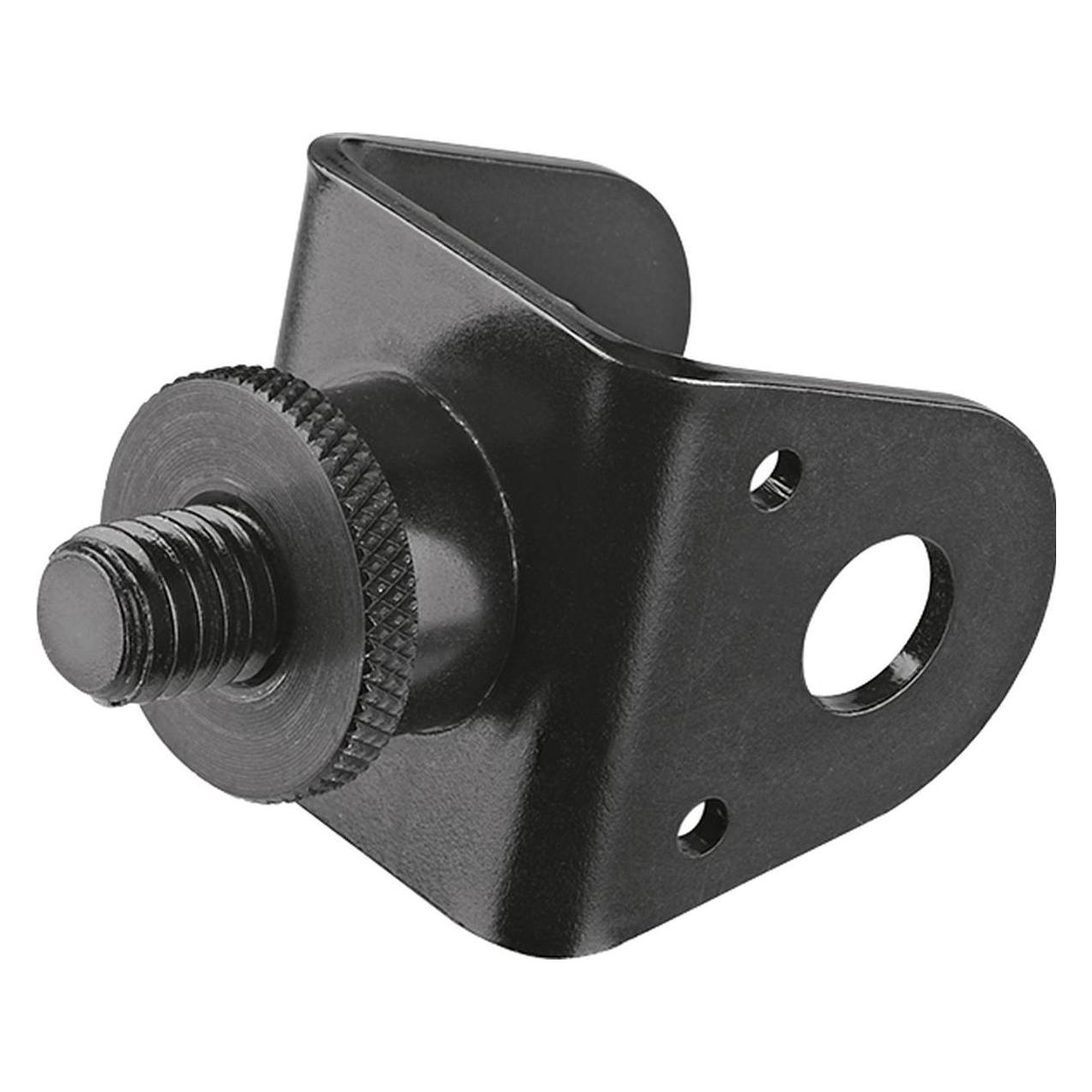
Oxford Sport-BildschirmCHARAKTEREIGENSCHAFTEN * Hergestellt aus Edelstahl * Thermischer Schutz * Korrosionsbeständig * Einfach zu installieren * Durchmesser des Verbindungsrohres 45 - 60mm * Inklusive 45-60-mm-Klemmklemmen, schwingungsdämpfenden Unterlegscheiben, M6-Schrauben und Unterlegscheiben.25,01 €*Versand: 4,99 €Sichere Weiterleitung zum Anbieter
-
Selig, Christoph: CNC-Fräsen und -Drehen im ModellbauCNC-Fräsen und -Drehen im Modellbau , Grundlagen - Praxis - Tipps , Gabelfedern > Vorderradaufhängung & Teile , Erscheinungsjahr: 20160105, Produktform: Kartoniert, Beilage: GEKL, Autoren: Selig, Christoph, Seitenzahl/Blattzahl: 240, Abbildungen: 266 Abbildungen, Fachschema: CNC~Fertigungstechnik / Fräsen~Fräsen, Warengruppe: HC/Maschinenbau/Fertigungstechnik, Fachkategorie: Maschinenbau und Werkstoffe, Thema: Verstehen, Text Sprache: ger, UNSPSC: 49019900, Warenverzeichnis für die Außenhandelsstatistik: 49019900, Verlag: VTH GmbH, Verlag: VTH GmbH, Verlag: vth Verlag fr Technik und Handwerk neue Medien GmbH, Länge: 231, Breite: 167, Höhe: 12, Gewicht: 437, Produktform: Kartoniert, Genre: Mathematik/Naturwissenschaften/Technik/Medizin, Genre: Mathematik/Naturwissenschaften/Technik/Medizin, Herkunftsland: DEUTSCHLAND (DE), Katalog: deutschsprachige Titel, Katalog: Gesamtkatalog, Katalog: Lagerartikel, Book on Demand, ausgew. Medienartikel, Relevanz: 0006, Tendenz: -1, Unterkatalog: AK, Unterkatalog: Bücher, Unterkatalog: Hardcover, Unterkatalog: Lagerartikel,39,90 €*Versand: 0,00 €Sichere Weiterleitung zum Anbieter


-
Wie Drehen ich den Bildschirm?
Um den Bildschirm zu drehen, hängt es davon ab, welches Gerät du benutzt. Bei den meisten Laptops kannst du die Bildschirmrotation über die Tastenkombination Strg + Alt + Pfeiltaste ändern. Bei Desktop-Computern mit Windows-Betriebssystem kannst du die Bildschirmrotation über die Anzeigeeinstellungen ändern. Auf einem Smartphone oder Tablet kannst du die Bildschirmrotation normalerweise über die Einstellungen oder die Schnelleinstellungen ändern. Wenn du ein Mac-Gerät verwendest, kannst du die Bildschirmrotation über die Systemeinstellungen anpassen. **
-
Wie aktiviere ich Bildschirm drehen?
Um den Bildschirm zu drehen, musst du je nach Gerät und Betriebssystem unterschiedliche Schritte befolgen. Auf den meisten Smartphones und Tablets kannst du die Bildschirmrotation in den Einstellungen aktivieren. Auf einem Windows-PC kannst du die Bildschirmrotation über die Anzeigeeinstellungen ändern. Auf einem Mac kannst du die Bildschirmrotation über die Systemeinstellungen anpassen. Wenn du ein Android-Gerät verwendest, kannst du die Bildschirmrotation auch über die Schnelleinstellungen aktivieren. **
-
Wie kann ich Bildschirm drehen einstellen?
Um den Bildschirm zu drehen, müssen Sie die Bildschirmeinstellungen Ihres Computers oder Laptops öffnen. Dort können Sie die Option finden, um den Bildschirm zu drehen. Alternativ können Sie auch Tastenkombinationen verwenden, um den Bildschirm zu drehen. Wenn Sie ein externes Display verwenden, können Sie möglicherweise auch die Einstellungen auf dem Display selbst ändern. Wenn Sie Schwierigkeiten haben, die Einstellungen zu finden, können Sie auch in der Bedienungsanleitung Ihres Geräts nachsehen oder online nach Anleitungen suchen. **
-
Wo stellt man Bildschirm drehen ein?
Um den Bildschirm zu drehen, muss man normalerweise die Einstellungen des Betriebssystems oder der Grafikkarte anpassen. In den Einstellungen von Windows kann man unter "Anzeige" die Bildschirmausrichtung ändern. Auf einem Mac kann man dies unter "Systemeinstellungen" und dann "Bildschirm" tun. Bei vielen Grafikkartentreibern gibt es auch die Möglichkeit, die Bildschirmausrichtung anzupassen. Man kann auch Tastenkombinationen verwenden, um den Bildschirm zu drehen, je nach Betriebssystem und Grafikkarte. Es ist wichtig zu beachten, dass nicht alle Monitore oder Grafikkarten die Möglichkeit bieten, den Bildschirm zu drehen. **


Wo stelle ich Bildschirm drehen ein?
Um den Bildschirm zu drehen, musst du normalerweise die Einstellungen deines Betriebssystems oder deiner Grafikkarte öffnen. In den Einstellungen findest du normalerweise eine Option für die Bildschirmausrichtung. Je nach Betriebssystem kann diese Option unter Anzeige, Bildschirm oder ähnlichen Menüpunkten zu finden sein. Du kannst die Bildschirmausrichtung dann auf Querformat, Hochformat oder andere Optionen ändern, je nachdem wie du deinen Bildschirm drehen möchtest. Wenn du Schwierigkeiten hast, die Einstellung zu finden, kannst du auch in der Hilfe deines Betriebssystems nach Anleitungen suchen oder im Internet nach Anleitungen für dein spezifisches Gerät suchen. **
Wie kann ich den Bildschirm drehen?
Um den Bildschirm zu drehen, musst du je nach Gerät und Betriebssystem unterschiedliche Schritte durchführen. Auf einem Windows-Computer kannst du die Tastenkombination Strg + Alt + Pfeiltaste verwenden, um den Bildschirm zu drehen. Auf einem Mac kannst du die Tastenkombination Cmd + Alt + Pfeiltaste verwenden. Auf einem Smartphone oder Tablet kannst du die Bildschirmrotation in den Einstellungen ändern. Wenn du ein externes Display verwendest, kannst du möglicherweise die Einstellungen des Displays selbst anpassen, um den Bildschirm zu drehen. **
Top-Angebote
Produkte zum Begriff Bildschirm:
-
KIMEX - Eingebauter TV-Halter für 32"-65" BildschirmHarmonisieren Sie Ihren Wohnraum mit den Kimex Einbau-Wandhalterungen, die für TV-Bildschirme von 32 bis 65 Zoll konzipiert sind. Diese Halterungen sind diskret, elegant und bieten eine Lösung für die Unterputzmontage. Sie verleihen Ihrem Zuhause einen modernen Touch. Schaffen Sie Platz, bringen Sie Ihren Bildschirm zur Geltung und schaffen Sie eine klare Atmosphäre mit den Kimex Unterputz-Wandhalterungen - Eleganz und Funktionalität für ein unvergleichliches Seherlebnis.Die Unterputz-Wandhalterung KIMEX 013-4060 ist für einen 32- bis 65-Zoll-Fernsehbildschirm nach VESA-Standard (100x100min oder 600x400mm max) mit einem Gewicht von bis zu 80 kg konzipiert. Diese ästhetisch ansprechende und vielseitige Halterung besteht aus einem Einbaukasten, der in Ihre Wand integriert wird, und einem Wandarm mit Gelenk, mit dem Sie Ihren Bildschirm in Bezug auf die Wand verstellen (11,3-75,6 cm), drehen (180° von links nach rechts) und neigen (+10/-5°) können, um Ihnen den besten Sehkomfort zu bieten. Schließlich verfügt dieser Halter über ein Kabeldurchführungssystem, das Ihrer Installation einen ästhetischen Abschluss garantiert. Der Einbau-Wandhalter KIMEX 013-4060 ist eine innovative und funktionelle Lösung, die sich sowohl für Privatpersonen als auch für Fachleute im Bereich der audiovisuellen Integration und des Hotelgewerbes empfiehlt. Vorteile: Einbau-Wandhalterung mit neigbarem Gelenkarm, einfach zu montieren und zu verwenden, Minimaler Platzbedarf an der Wand (36 x 56 x 8,8 cm), Kabelführung für ein perfektes ästhetisches Ergebnis.266,79 €*Versand: 0,00 €Sichere Weiterleitung zum Anbieter
-
Oxford Sport-BildschirmCHARAKTEREIGENSCHAFTEN * Hergestellt aus Edelstahl * Thermischer Schutz * Korrosionsbeständig * Einfach zu installieren * Durchmesser des Verbindungsrohres 45 - 60mm * Inklusive 45-60-mm-Klemmklemmen, schwingungsdämpfenden Unterlegscheiben, M6-Schrauben und Unterlegscheiben.25,01 €*Versand: 4,99 €Sichere Weiterleitung zum Anbieter
-
Selig, Christoph: CNC-Fräsen und -Drehen im ModellbauCNC-Fräsen und -Drehen im Modellbau , Grundlagen - Praxis - Tipps , Gabelfedern > Vorderradaufhängung & Teile , Erscheinungsjahr: 20160105, Produktform: Kartoniert, Beilage: GEKL, Autoren: Selig, Christoph, Seitenzahl/Blattzahl: 240, Abbildungen: 266 Abbildungen, Fachschema: CNC~Fertigungstechnik / Fräsen~Fräsen, Warengruppe: HC/Maschinenbau/Fertigungstechnik, Fachkategorie: Maschinenbau und Werkstoffe, Thema: Verstehen, Text Sprache: ger, UNSPSC: 49019900, Warenverzeichnis für die Außenhandelsstatistik: 49019900, Verlag: VTH GmbH, Verlag: VTH GmbH, Verlag: vth Verlag fr Technik und Handwerk neue Medien GmbH, Länge: 231, Breite: 167, Höhe: 12, Gewicht: 437, Produktform: Kartoniert, Genre: Mathematik/Naturwissenschaften/Technik/Medizin, Genre: Mathematik/Naturwissenschaften/Technik/Medizin, Herkunftsland: DEUTSCHLAND (DE), Katalog: deutschsprachige Titel, Katalog: Gesamtkatalog, Katalog: Lagerartikel, Book on Demand, ausgew. Medienartikel, Relevanz: 0006, Tendenz: -1, Unterkatalog: AK, Unterkatalog: Bücher, Unterkatalog: Hardcover, Unterkatalog: Lagerartikel,39,90 €*Versand: 0,00 €Sichere Weiterleitung zum Anbieter
-
Wie beim iPad Bildschirm drehen?
Um den Bildschirm auf einem iPad zu drehen, kannst du die Bildschirmrotationssperre aufheben, indem du vom unteren Bildschirmrand nach oben wischst, um das Kontrollzentrum aufzurufen. Dort findest du ein Symbol mit einem Schloss und einem Pfeil, das die Bildschirmrotationssperre darstellt. Tippe darauf, um sie zu deaktivieren. Alternativ kannst du auch die Einstellungen öffnen, auf "Anzeige & Helligkeit" gehen und dort die Option "Bildschirmrotation" aktivieren. Dadurch wird der Bildschirm automatisch gedreht, wenn du das iPad in eine andere Position bringst. **
-
Wo finde ich Bildschirm drehen?
Um den Bildschirm zu drehen, musst du in die Einstellungen deines Geräts gehen. Je nachdem, ob du ein Smartphone, Tablet oder Computer verwendest, kann sich der Menüpunkt an unterschiedlichen Stellen befinden. Auf einem Smartphone oder Tablet findest du die Option normalerweise unter dem Menüpunkt "Anzeige" oder "Bildschirm". Auf einem Computer kannst du die Bildschirmdrehung in den Anzeigeeinstellungen oder in der Systemsteuerung finden. Wenn du Schwierigkeiten hast, die Einstellung zu finden, kannst du auch einfach in der Suchleiste nach "Bildschirm drehen" suchen. **
-
Wie Drehen ich den Bildschirm?
Um den Bildschirm zu drehen, hängt es davon ab, welches Gerät du benutzt. Bei den meisten Laptops kannst du die Bildschirmrotation über die Tastenkombination Strg + Alt + Pfeiltaste ändern. Bei Desktop-Computern mit Windows-Betriebssystem kannst du die Bildschirmrotation über die Anzeigeeinstellungen ändern. Auf einem Smartphone oder Tablet kannst du die Bildschirmrotation normalerweise über die Einstellungen oder die Schnelleinstellungen ändern. Wenn du ein Mac-Gerät verwendest, kannst du die Bildschirmrotation über die Systemeinstellungen anpassen. **
-
Wie aktiviere ich Bildschirm drehen?
Um den Bildschirm zu drehen, musst du je nach Gerät und Betriebssystem unterschiedliche Schritte befolgen. Auf den meisten Smartphones und Tablets kannst du die Bildschirmrotation in den Einstellungen aktivieren. Auf einem Windows-PC kannst du die Bildschirmrotation über die Anzeigeeinstellungen ändern. Auf einem Mac kannst du die Bildschirmrotation über die Systemeinstellungen anpassen. Wenn du ein Android-Gerät verwendest, kannst du die Bildschirmrotation auch über die Schnelleinstellungen aktivieren. **
Ähnliche Suchbegriffe für Bildschirm
-
Wie kann ich Bildschirm drehen einstellen?
Um den Bildschirm zu drehen, müssen Sie die Bildschirmeinstellungen Ihres Computers oder Laptops öffnen. Dort können Sie die Option finden, um den Bildschirm zu drehen. Alternativ können Sie auch Tastenkombinationen verwenden, um den Bildschirm zu drehen. Wenn Sie ein externes Display verwenden, können Sie möglicherweise auch die Einstellungen auf dem Display selbst ändern. Wenn Sie Schwierigkeiten haben, die Einstellungen zu finden, können Sie auch in der Bedienungsanleitung Ihres Geräts nachsehen oder online nach Anleitungen suchen. **
-
Wo stellt man Bildschirm drehen ein?
Um den Bildschirm zu drehen, muss man normalerweise die Einstellungen des Betriebssystems oder der Grafikkarte anpassen. In den Einstellungen von Windows kann man unter "Anzeige" die Bildschirmausrichtung ändern. Auf einem Mac kann man dies unter "Systemeinstellungen" und dann "Bildschirm" tun. Bei vielen Grafikkartentreibern gibt es auch die Möglichkeit, die Bildschirmausrichtung anzupassen. Man kann auch Tastenkombinationen verwenden, um den Bildschirm zu drehen, je nach Betriebssystem und Grafikkarte. Es ist wichtig zu beachten, dass nicht alle Monitore oder Grafikkarten die Möglichkeit bieten, den Bildschirm zu drehen. **
-
Wo stelle ich Bildschirm drehen ein?
Um den Bildschirm zu drehen, musst du normalerweise die Einstellungen deines Betriebssystems oder deiner Grafikkarte öffnen. In den Einstellungen findest du normalerweise eine Option für die Bildschirmausrichtung. Je nach Betriebssystem kann diese Option unter Anzeige, Bildschirm oder ähnlichen Menüpunkten zu finden sein. Du kannst die Bildschirmausrichtung dann auf Querformat, Hochformat oder andere Optionen ändern, je nachdem wie du deinen Bildschirm drehen möchtest. Wenn du Schwierigkeiten hast, die Einstellung zu finden, kannst du auch in der Hilfe deines Betriebssystems nach Anleitungen suchen oder im Internet nach Anleitungen für dein spezifisches Gerät suchen. **
-
Wie kann ich den Bildschirm drehen?
Um den Bildschirm zu drehen, musst du je nach Gerät und Betriebssystem unterschiedliche Schritte durchführen. Auf einem Windows-Computer kannst du die Tastenkombination Strg + Alt + Pfeiltaste verwenden, um den Bildschirm zu drehen. Auf einem Mac kannst du die Tastenkombination Cmd + Alt + Pfeiltaste verwenden. Auf einem Smartphone oder Tablet kannst du die Bildschirmrotation in den Einstellungen ändern. Wenn du ein externes Display verwendest, kannst du möglicherweise die Einstellungen des Displays selbst anpassen, um den Bildschirm zu drehen. **
* Alle Preise verstehen sich inklusive der gesetzlichen Mehrwertsteuer und ggf. zuzüglich Versandkosten. Die Angebotsinformationen basieren auf den Angaben des jeweiligen Shops und werden über automatisierte Prozesse aktualisiert. Eine Aktualisierung in Echtzeit findet nicht statt, so dass es im Einzelfall zu Abweichungen kommen kann. ** Hinweis: Teile dieses Inhalts wurden von KI erstellt.